
-
Nachdem Sie sich auf Selligent by Zetaangemeldet haben, gehen Sie zum Kapitel ‚Inhalt‘.
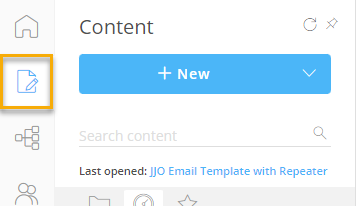
-
Klicken Sie oben rechts im Fenster auf die Schaltfläche + Neu oder den Dropdown-Pfeil und wählen Sie E-Mail :
Option 1 - Dropdown-Pfeil: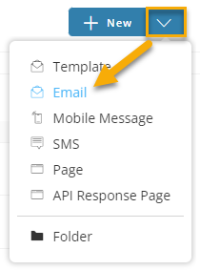 |
Option 2 - Schaltfläche: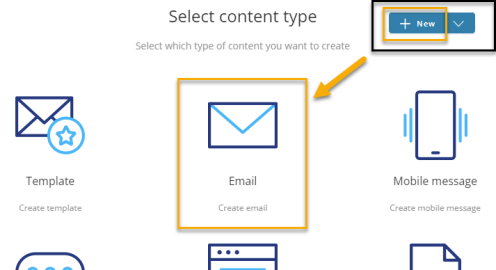 |
-
Wählen Sie auf dem nachfolgenden Bildschirm Responsive Design-Editor :
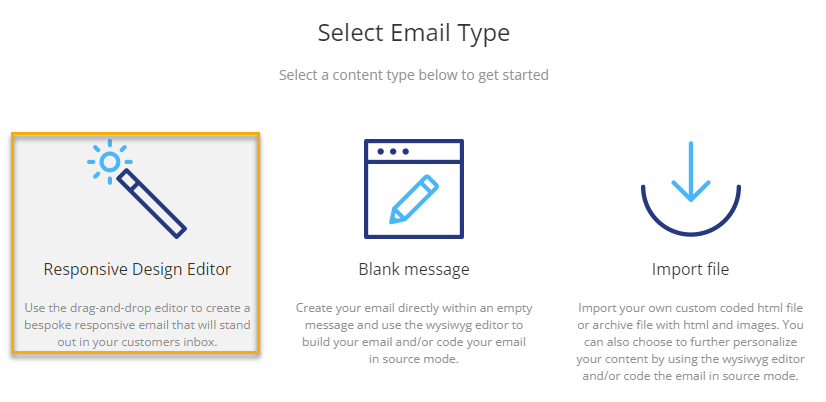
-
Der Bildschirm „Neue Nachricht erstellen" wird angezeigt:
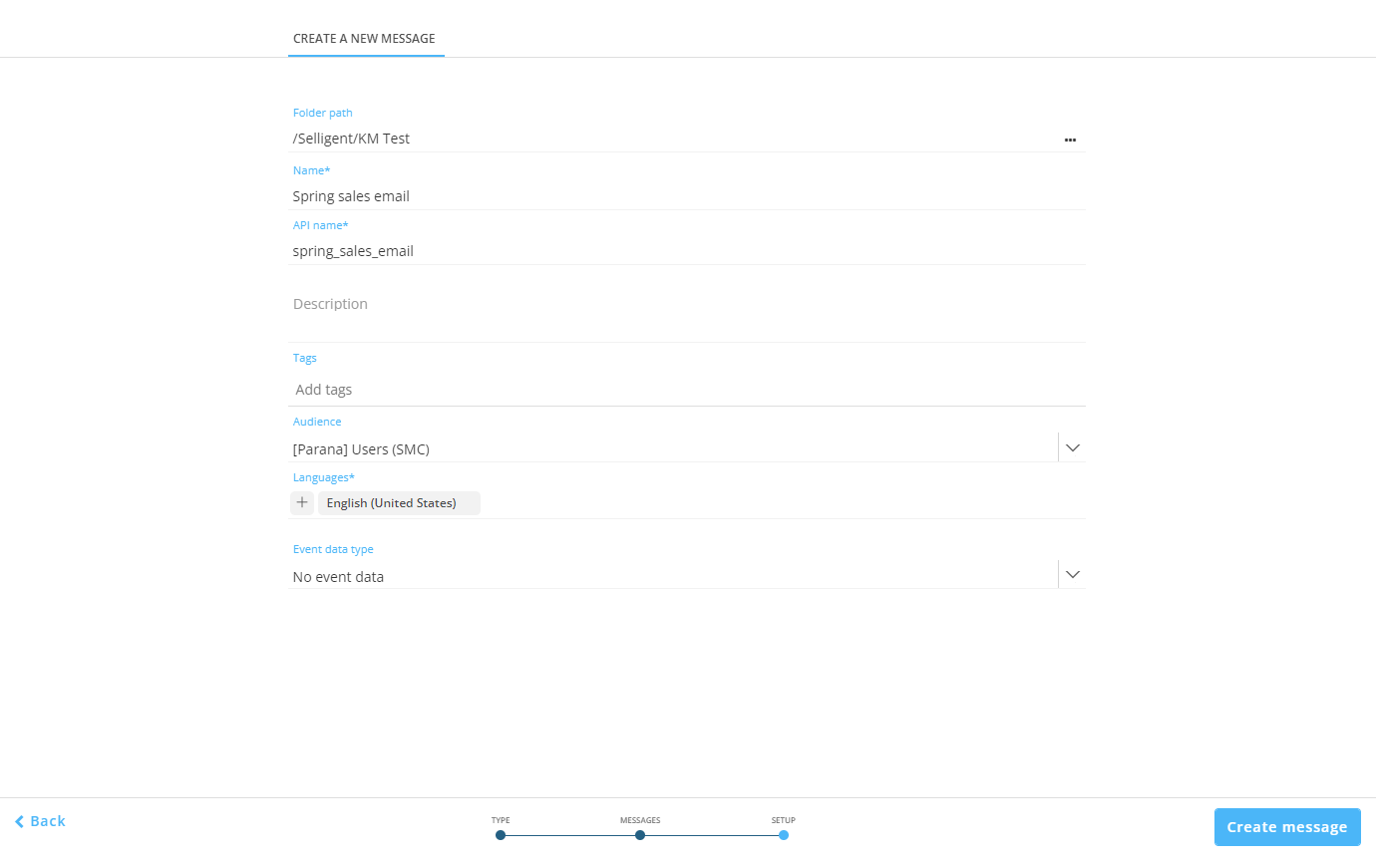
Auf diesem Bildschirm gehen Sie wie folgt vor:
-
Geben Sie einen Namen für Ihre E-Mail (z.B. ‚Frühlingsverkaufs-E-Mail') ein.
-
Wählen Sie die entsprechende Zielgruppe aus (dies ist die Liste mit den Kontakten, die mit der Frühlingsverkaufs-E-Mail angesprochen werden sollen).
-
Wählen Sie eine oder mehrere Sprachen aus. In diesem Fall wählen wir nur eine aus.
Hinweis: Wenn mehrere Sprachen ausgewählt werden, muss der Nachrichteninhalt im Entwurf für jede Sprache einzeln eingerichtet werden.
Wenn Sie fertig sind, klicken Sie unten rechts auf die Schaltfläche Nachricht erstellen.
-
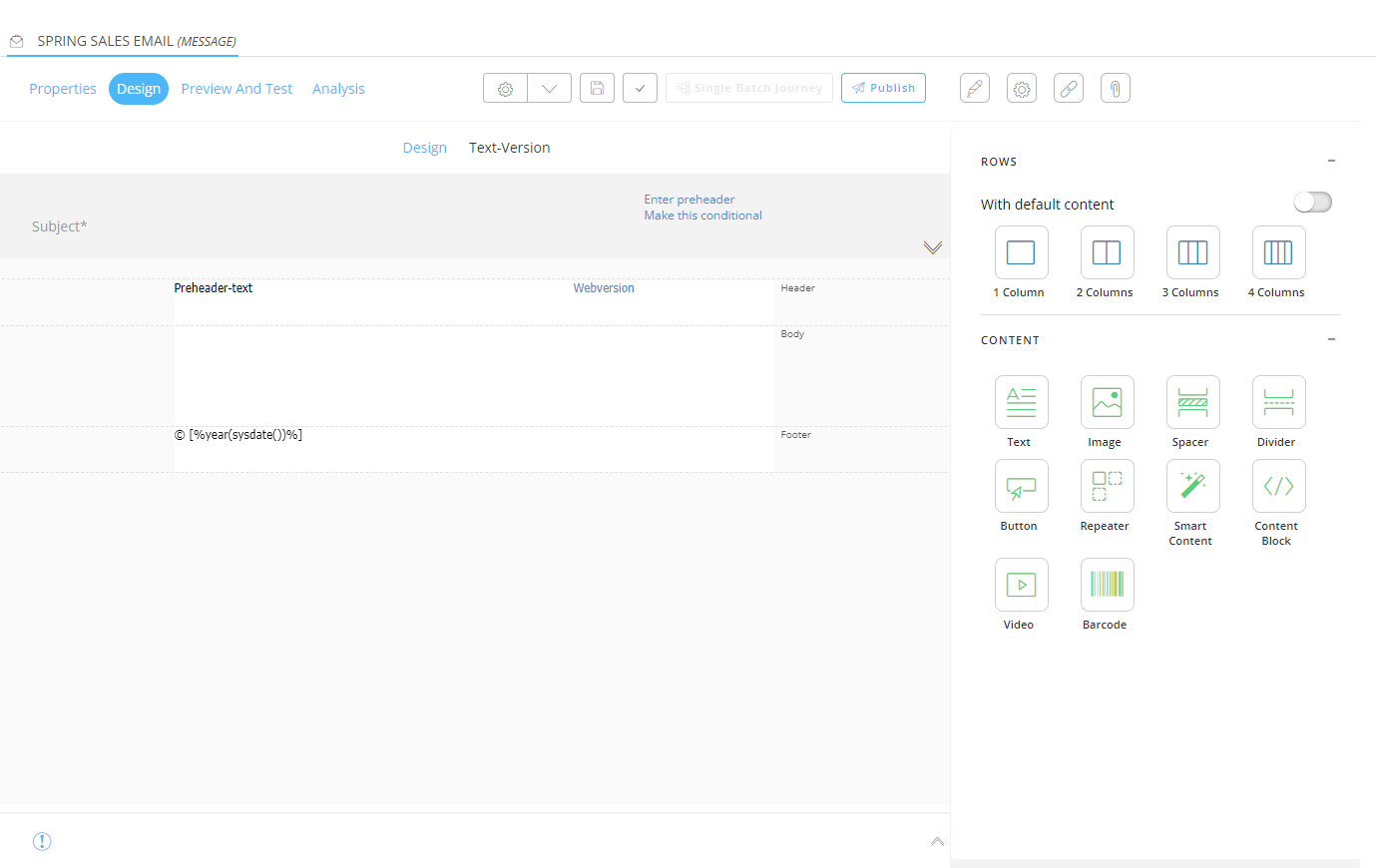
Eine leere E-Mail wird angezeigt:
| SCHRITTE: |
|---|
| 1. Eine neue E-Mail erstellen |
| 2. Den E-Mail-Inhalt gestalten |
| 3. E-Mail-Kopfzeile hinzufügen |
| 4. Textversion extrahieren |
| 5. E-Mail testen/Vorschau anzeigen |
| 6. Eine einfache Journey erstellen, um die E-Mail an Kontakte zu senden. |
